


Perxel Image Optimizer
Plugin mã nguồn mở chuyển ảnh WordPress sang WebP ngay trên máy chủ, không cần API key hay dịch vụ bên thứ ba. Hỗ trợ xử lý hàng loạt trên shared hosting và dễ dàng gỡ bỏ khi không còn sử dụng.
Cập nhật 22 tháng 9, 2026
Perxel Image Optimizer là plugin mã nguồn mở giúp chuyển ảnh trong thư viện WordPress sang WebP. Toàn bộ quá trình chuyển đổi chạy ngay trên máy chủ của website, không cần CDN, API key hay tài khoản. Ảnh gốc vẫn nằm trên hosting của bạn.
Bối cảnh
Chuyển ảnh sang WebP gần như là bước bắt buộc khi tối ưu Core Web Vitals. Nhưng nhiều plugin phổ biến như ShortPixel và Imagify gửi ảnh lên máy chủ của họ để nén, yêu cầu tạo tài khoản và giới hạn dung lượng hoặc số ảnh miễn phí mỗi tháng. Với website có thư viện media lớn, đó là một khoản phí định kỳ và thêm một hệ thống bên ngoài phải phụ thuộc vào.
Perxel Image Optimizer làm đúng việc đó theo cách đơn giản hơn: nhẹ, miễn phí, chuyển đổi ngay trên server và chạy được trên shared hosting.
Chuyển ảnh WordPress sang WebP ngay trên server
Plugin dùng WP_Image_Editor (GD hoặc Imagick) có sẵn trên server để tạo file .webp cạnh file gốc, ví dụ image.jpg thành image.jpg.webp. Ảnh gốc không bị sửa hay thay thế.
Để hiển thị ảnh WebP cho người truy cập, plugin tự chọn cách phù hợp với server:
- Apache và LiteSpeed. Một khối
.htaccessdo plugin quản lý sẽ trả file.webpkhi trình duyệt gửi headerAccept: image/webp. HTML của trang không đổi. - Nginx. Khi không ghi được
.htaccess, plugin đổi thẻ<img>thành<picture>khi render trang.
Tùy chọn này mặc định đang tắt. Bạn có thể bật hoặc tắt trong Settings. Tắt đi thì mọi người lại nhận ảnh gốc, không có file nào bị xóa.
Chuyển hàng loạt ảnh trên shared hosting
Trước khi chạy, màn hình Optimization cho biết trước những gì sắp diễn ra: số ảnh trong thư viện, số ảnh bị bỏ qua vì quá lớn, thời gian ước tính và các thiết lập đang dùng. Bạn chọn phạm vi (cả thư viện hoặc từng tháng) và một trong hai chế độ chạy.
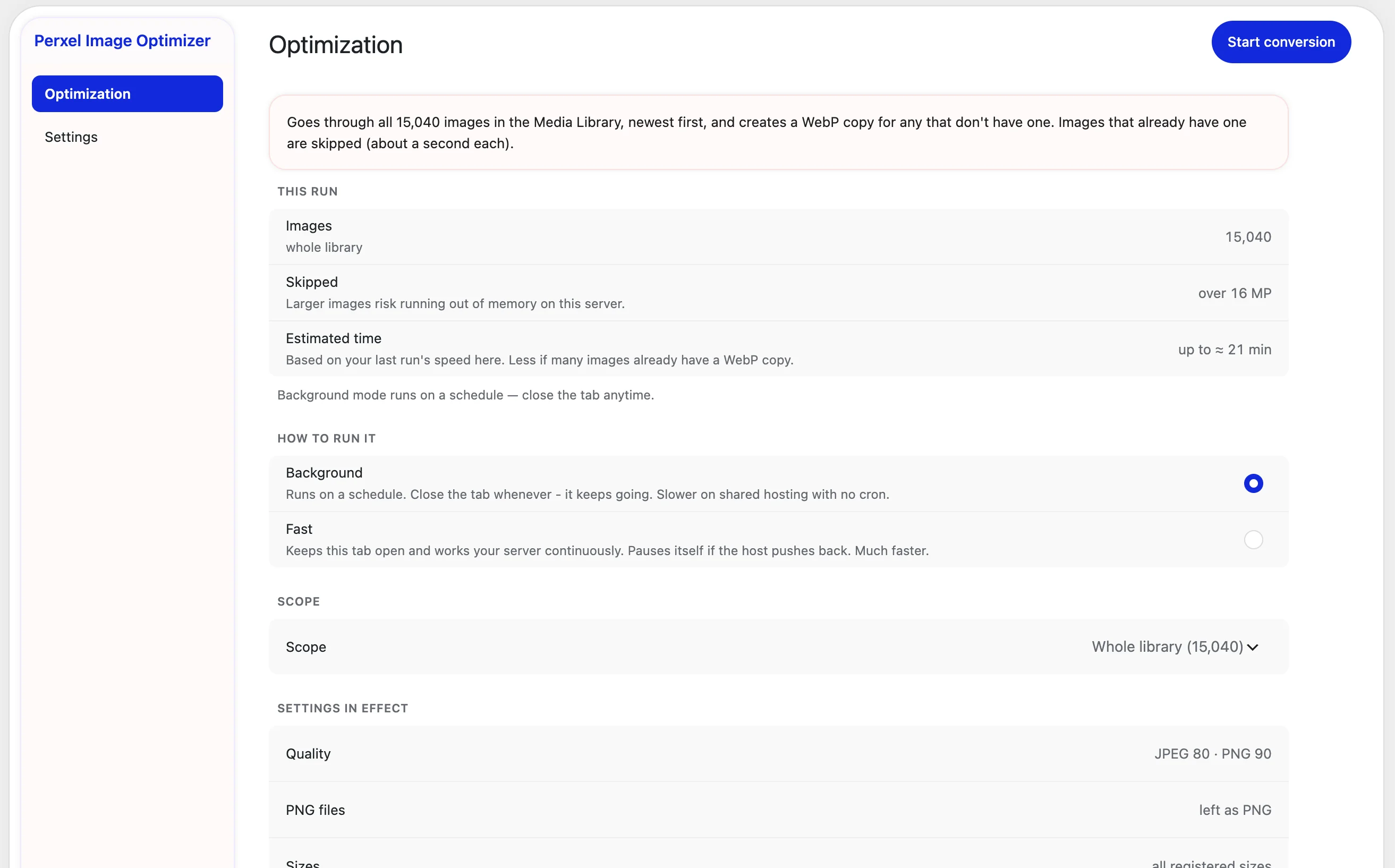
Màn hình Optimization: thư viện 15.040 ảnh, ước tính tối đa khoảng 21 phút.
- Background. Chạy nền bằng Action Scheduler, đi từ ảnh mới nhất đến cũ nhất theo từng tháng và bỏ qua ảnh đã có
.webp. Bạn có thể đóng tab, tiến trình vẫn tiếp tục. Có nút tạm dừng, tiếp tục và hủy. - Fast. Dành cho shared hosting không có cron ổn định. Tab quản trị đang mở sẽ điều khiển việc chuyển đổi nên server chạy liên tục và nhanh hơn nhiều. Nếu host bắt đầu quá tải, plugin tự tạm dừng rồi chạy lại sau một lúc. Khi đang chạy, bạn có thể chỉnh tốc độ giữa Gentle, Balanced và Turbo.
Dừng hoặc hủy giữa chừng không làm mất các file đã chuyển. Lần sau plugin chạy tiếp từ chỗ đã dừng. Bạn cũng có thể bật email báo cáo khi chạy xong, gồm số ảnh đã chuyển, băng thông tiết kiệm, dung lượng đĩa tăng thêm và các lỗi nếu có.
Chất lượng nén và kích thước ảnh
Trang Settings chia thành các nhóm Conversion, Serving và Notifications.
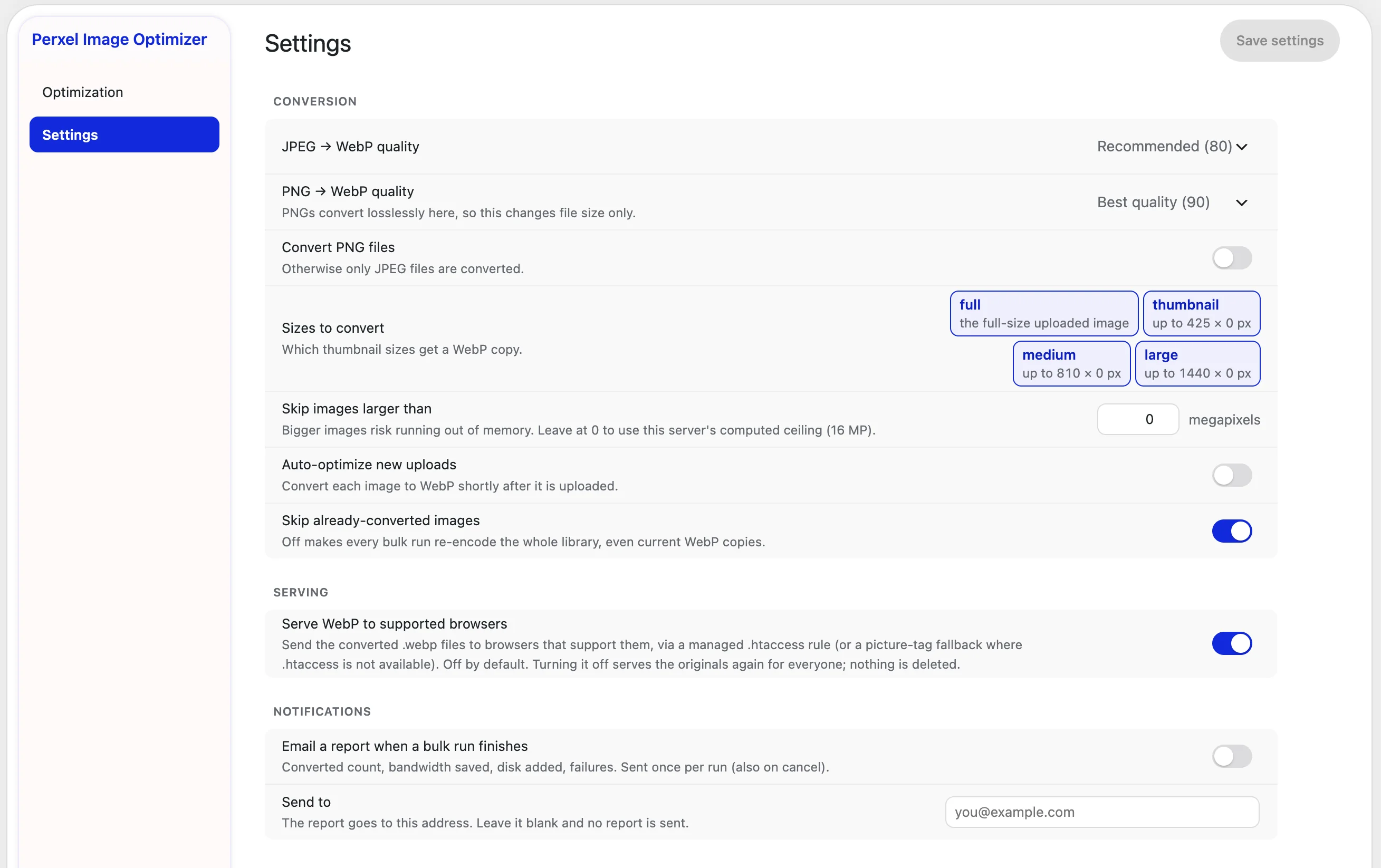
Màn hình Settings: chất lượng nén, kích thước cần chuyển, ảnh tải lên mới và email thông báo.
- Chất lượng. JPEG mặc định 80, PNG mặc định 90. PNG được chuyển không mất dữ liệu nên thiết lập này chỉ đổi dung lượng file.
- Kích thước ảnh. Chọn riêng từng size (full, thumbnail, medium, large và các size do theme thêm) để không tạo những file
.webpkhông dùng đến. - PNG. Mặc định chỉ chuyển JPEG. Bật thêm nếu bạn muốn chuyển cả PNG.
- Giới hạn megapixel. Ảnh lớn hơn ngưỡng này sẽ bị bỏ qua để tránh hết bộ nhớ. Để 0 thì plugin dùng ngưỡng tính theo cấu hình server (ví dụ 16 MP).
- Ảnh mới tải lên. Bật tự động tối ưu để ảnh được chuyển sang WebP ngay sau khi upload.
Chuyển hoặc xóa WebP của từng ảnh
Trong Media Library, mỗi ảnh có các nút Convert, Reconvert và Remove, ở cả dạng danh sách lẫn khung chi tiết. Muốn chuyển lại một ảnh sau khi đổi chất lượng, hoặc xóa WebP của riêng ảnh đó, bạn không phải chạy lại cả thư viện.
Gỡ plugin và xóa file WebP
Settings có khu vực xóa toàn bộ file .webp đã tạo và khối .htaccess đã thêm, đưa website về trạng thái ban đầu chỉ với một thao tác. Khi xóa plugin, các option, post meta và khối .htaccess sẽ được dọn đi. File .webp thì được giữ lại, nên hãy chạy thao tác xóa trước nếu muốn xóa cả chúng.
Cài đặt và yêu cầu hệ thống
Plugin có trên WordPress.org. Vào Plugins, chọn Add New, tìm "Perxel Image Optimizer", kích hoạt rồi mở Media → Optimization.
- PHP 7.4 trở lên, WordPress 6.5 trở lên.
- GD hoặc Imagick có hỗ trợ WebP. Nếu thiếu, trang quản trị sẽ dừng lại và báo rõ.
- Apache hoặc LiteSpeed với
.htaccessghi được để không phải đổi HTML. Các môi trường khác dùng<picture>.
Mã nguồn công khai trên GitHub, miễn phí và không quảng cáo. Plugin được xây trên WP Plugin Toolkit và thường đi kèm các dự án WordPress custom theme tại Perxel.
Footnotes
Bạn muốn nhận báo giá?
Hãy liên hệ Perxel ngay hôm nay.